

Wszelkie kwestie dotyczące wyjazdów służbowych PANS w Jarosławiu uregulowane są Zarządzeniem Rektora nr 102/2024
Tworzenie wniosku w systemie Elektronicznego Obiegu Dokumentów (EOD)
Krok 1: Logowanie do systemu
Logowanie do systemu EOD należy przeprowadzić na komputerze połączonym z siecią uczelni (wszystkie komputery na terenie uczelni) na stronie eod2.int.pwste.edu.pl
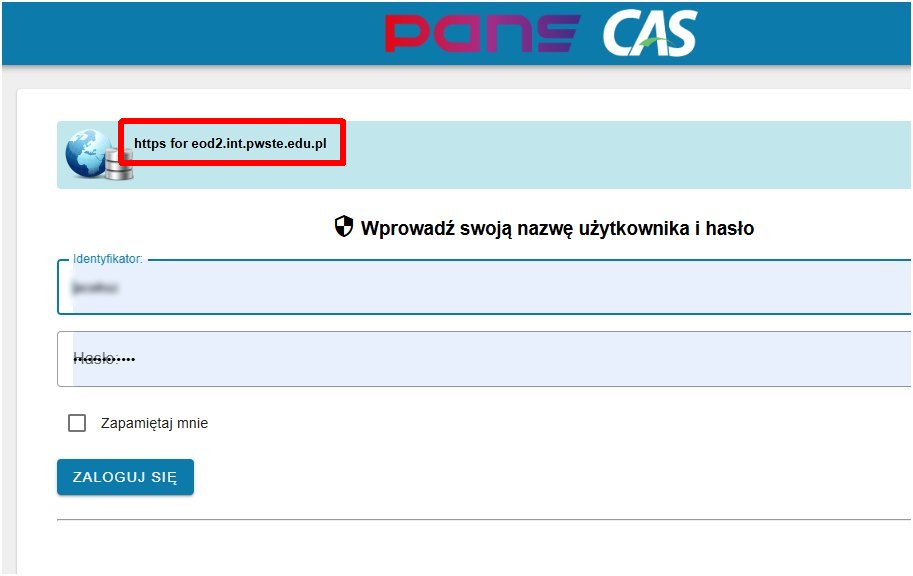
Dane logowania są takie same jak do systemu USOS
Możliwy jest również dostęp spoza sieci uczelnianej (ustawienia serwera proxy w przeglądarce Firefox – instrukcja krok po kroku)
Krok 2: Tworzenie wniosku o delegację zagraniczną
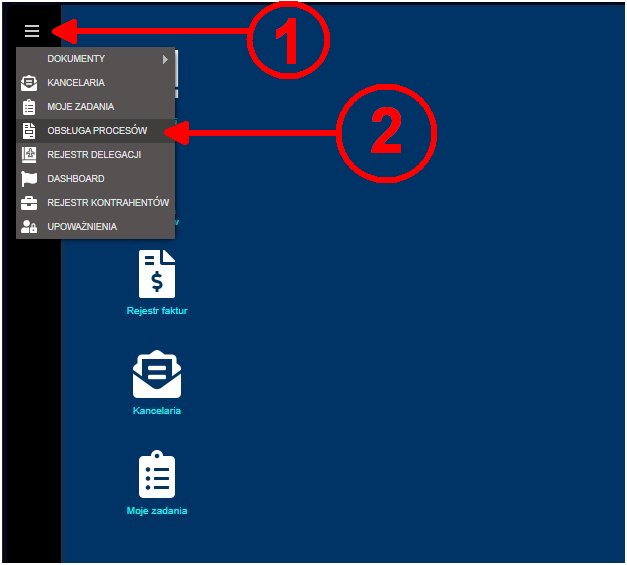
Po zalogowaniu do systemu EOD należy otworzyć menu w lewym górnym rogu [1] i wybrać „Obsługę procesów” [2]
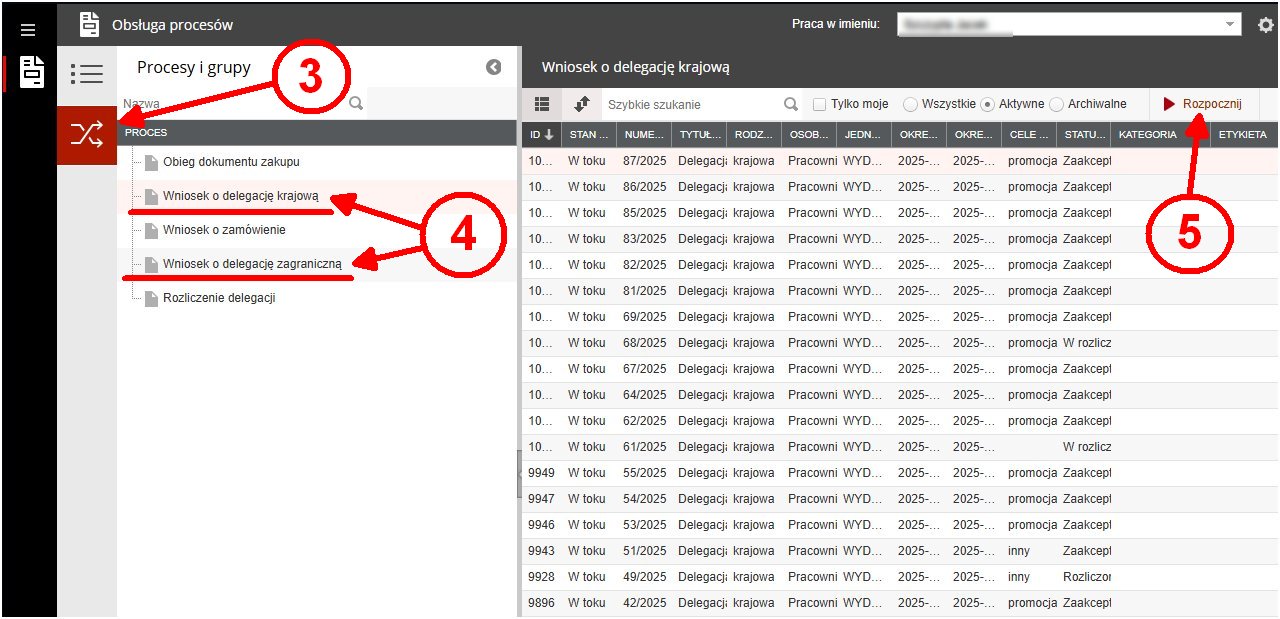
Po otwarciu „Obsługi procesów” należy kliknąć ikonę procesów [3], wybrać z listy pozycję „Wniosek o delegację zagraniczną” [4] a następnie rozpocząć tworzenie wniosku przyciskiem „Rozpocznij” [5]
Następne kroki to wprowadzanie informacji dotyczących wyjazdu służbowego:
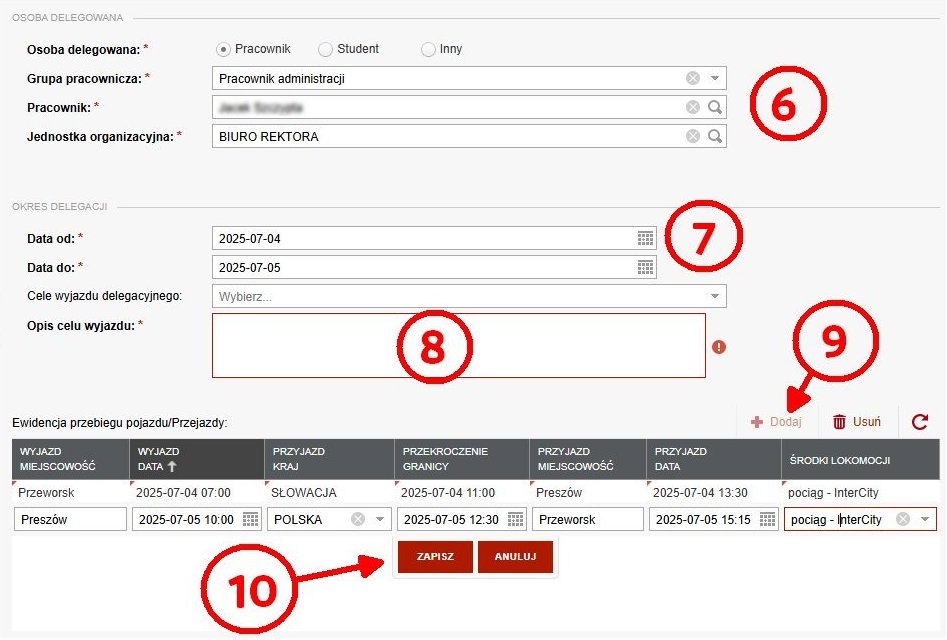
Następne kroki to wprowadzanie danych dotyczących delegacji. Poniżej przykładowy zrzut ekranu wraz z wyjaśnieniami:
[6] W tym obszarze należy wskazać osobę delegowaną.
a) Jeśli osoba delegowana jest pracownikiem PANS w Jarosławiu, należy zaznaczyć opcję „Pracownik”; okienka pojawiające się poniżej pozwalają wybrać grupę pracowniczą, wyszukać pracownika i wskazać jednostkę organizacyjną, w której jest zatrudniony
b) Po zaznaczeniu opcji „Student” lub „Inny” w okienku „Dane osoby delegowanej” należy wpisać imię, nazwisko, wydział (w przypadku studentów), PESEL, adres zamieszkania oraz numer rachunku bankowego (dane konieczne do zawarcia umowy z uczelnią oraz ewentualnego zwrotu kosztów podróży)
Uwaga! Wniosek powinien być złożony przez osobę delegowaną, ewentualnie przełożony może delegować pracownika swojej jednostki. W każdym przypadku osoba wymieniona w polu „Osoba delegowana” ponosi odpowiedzialność za prawidłowość wprowadzonych danych.
[7] W tym polu należy określić okres trwania delegacji. Jeśli wyjazd jest jednodniowy w obu polach wpisujemy tę samą datę.
[8] W okienku „Cele wyjazdu delegacyjnego” można wybrać cel podróży z listy rozwijanej. „Opis celu wyjazdu” jest polem obowiązkowym. Należy w nim zwięźle określić cel podróży.
[9] Za pomocą przycisku „Dodaj” należy wprowadzić wszystkie etapy podróży służbowej, kraj, czas, godzina przekroczenia granicy i środki lokomocji (przejazd tam, z powrotem, ewentualne etapy pośrednie, jeśli wyjazd ma kilka punktów docelowych). Każdy etap należy zatwierdzić przyciskiem „Zapisz” [10]
Godzina przekroczenia granicy jest szczególnie istotna, ponieważ na jej podstawie obliczany jest czas spędzony na terenie danego państwa.
Uwaga! Podróż prywatnym pojazdem jest możliwa jedynie za zgodą Rektora, po podpisaniu stosownej umowy z uczelnią.
Dalsza część formularza:
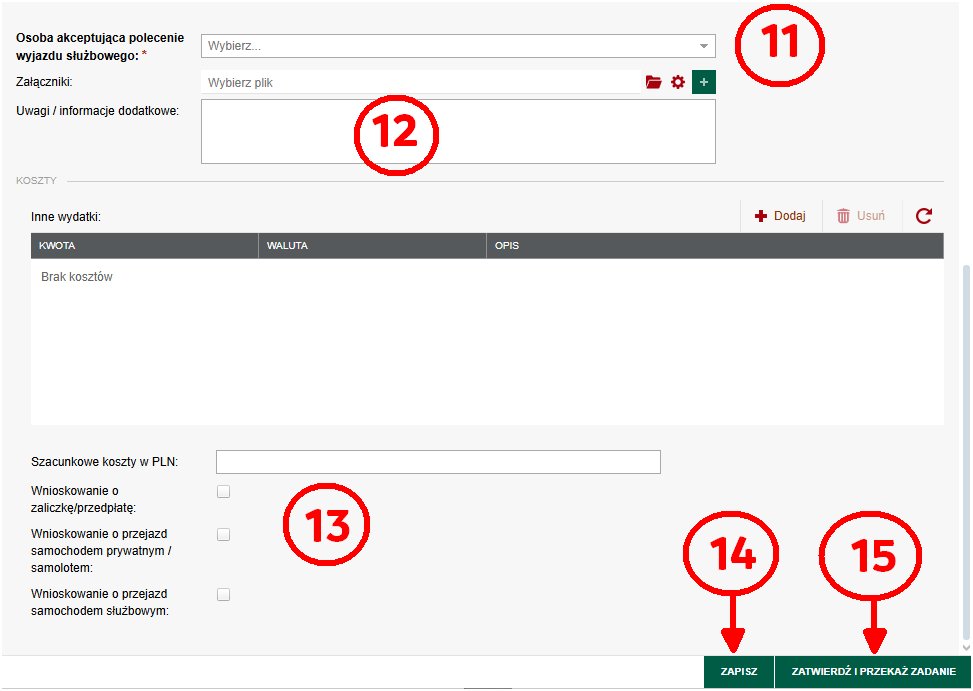
[11] W okienku „Osoba akceptująca…” należy wybrać z listy Rektora, ponieważ w przypadku podróży zagranicznych zgody studentom i pracownikom, bez względu na pełnioną przez nich funkcję oraz zajmowane stanowisko, udziela Rektor. Z kolei Rektora deleguje Przewodniczący Rady Uczelni.
[12] Okienko „Uwagi/informacje dodatkowe” umożliwia wpisanie dodatkowych danych, np. w przypadku wnioskowania o przejazd samochodem służbowym należy wskazać, na który pojazd jest zgłaszane zapotrzebowanie
[13] W zależności od potrzeb, w obszarze „Koszty”, można zaznaczyć odpowiednie opcje:
a) W okienku „Inne wydatki” należy wpisać wszelkie dodatkowe koszty/wydatki przewidziane na zagraniczny wyjazd służbowy. Każdą pozycję należy dodać osobno, klikając przycisk „Dodaj”
b) W okienku „Szacunkowe koszty w PLN” można wpisać przewidywane wydatki
c) Po zaznaczeniu opcji „Wnioskowanie o zaliczkę/przedpłatę” pojawią się dodatkowe okienka, osobno dla każdej waluty, gdzie można wpisać wnioskowane kwoty zaliczek. Należy wówczas dołączyć do wniosku formularz kalkulacji wstępnej podróży zagranicznej (zał. nr 3 Zarządzenia Rektora 102/2024)
c) Opcja „Wnioskowanie o przejazd samochodem prywatnym/samolotem” jest dozwolona jedynie za zgodą Rektora. Po zaznaczeniu tej opcji pojawia się dodatkowe okienko, gdzie – w przypadku podróży samochodem prywatnym – należy wprowadzić dane dotyczące pojazdu (marka/model, nr rejestracyjny, pojemność skokowa silnika)
d) Opcja „Wnioskowanie o przejazd samochodem służbowym” wymaga dodatkowo uzyskania zgody Kanclerza. Pojazdy służbowe są udostępniane wraz z przydzielonym kierowcą.
[14] Przyciskiem „Zapisz” możemy zapisać wprowadzone dane, aby dokończyć wniosek w późniejszym terminie
[15] Przycisk „Zatwierdź i przekaż zadanie” kończy proces tworzenia wniosku i przekazuje go do akceptacji przełożonych